Shadowrocket の使い方
サーバーまたはサブスクリプションを追加し、振り分けモードを選択して、初回接続と動作を確認します。
始める前に:このガイドでは iPhone / iPad の画面を例に説明します。先に Shadowrocket を入手してください。iPhone / iPad 版は App Store から入手でき、価格は米国ストアで $2.99 の買い切りです。システム要件は App Store の掲載内容をご確認ください。Mac / Windows / Android / Linux 版は無料で、当サイトのダウンロードページから入手できます。パソコンや Android でインストールがブロックされた場合は、まずファイルの入手元を確認し、該当するシステムのインストール手順に沿って対処してください。
既存のサブスクリプションリンクまたはサーバー情報を用意してください。どちらか一方があれば始められます。当サイトではサーバーやサブスクリプションを提供していません。アプリの買い切り購入と通信サービスの契約は別です。
サーバーを追加またはサブスクリプションを読み込む
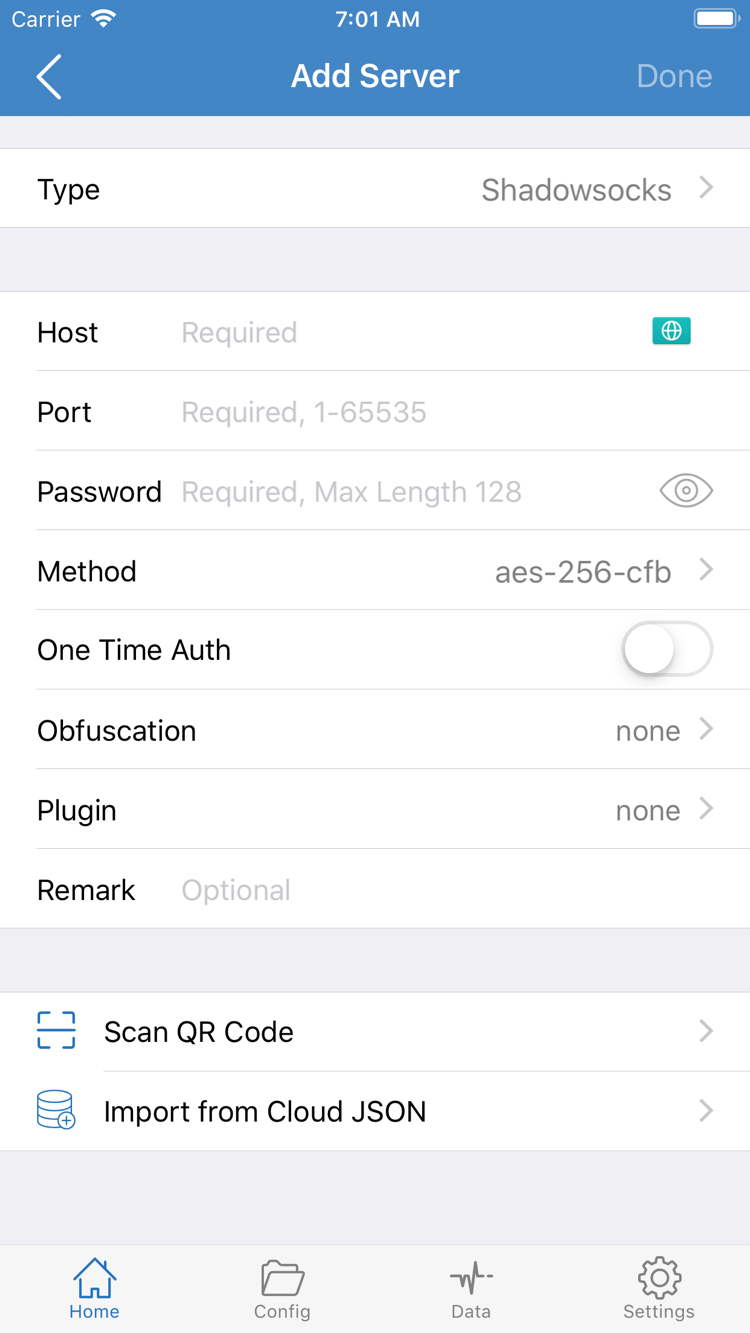
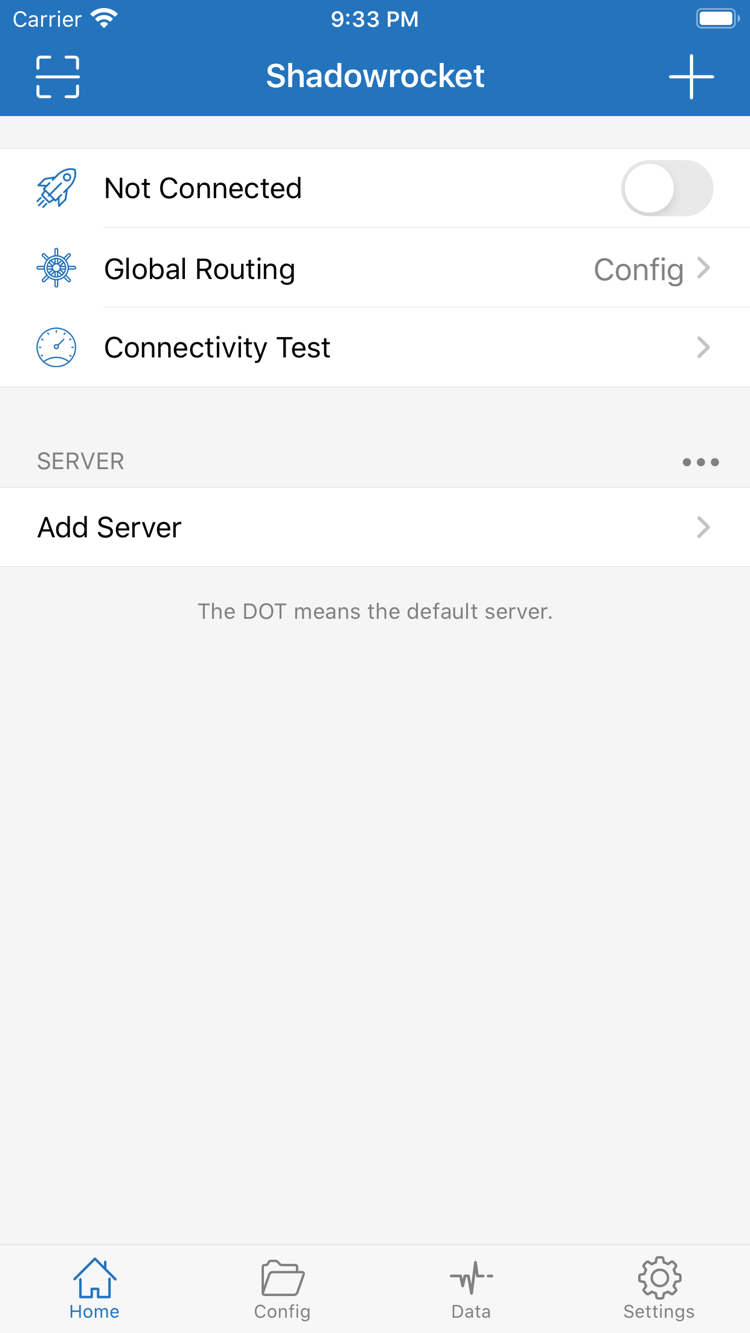
Shadowrocket を開き、まず Home の SERVER を確認します。今回使う項目がすでに表示されていれば、それを選択すればよく、再度読み込む必要はありません。リストが空の場合は、手元の情報に合わせて方法を選びます。単一サーバーの接続情報は Add Server から手動で入力し、複数の項目を取得するサブスクリプションリンクは Subscribe から追加します。両方を行う必要はありません。
単一サーバーの情報がある場合
Add Server をタップし、まず Type で情報に記載されたプロトコルを選択してから、Host と Port を入力します。スクリーンショットのフォームを例にすると、Password と Method には、それぞれ情報に記載されたパスワードと暗号化方式を入力します。表示される項目はプロトコルによって異なるため、Type を切り替えた後は現在のフォームに従ってください。プロトコルの接頭辞やパスを含むリンク全体を Host に入力したり、項目名からパスワードや暗号化方式を推測したりしないでください。情報が不足している場合は、元の情報を確認してください。
単一サーバーの QR コードがある場合は、Add Server で Scan QR Code を使うこともできます。読み取り後、保存する前に Type とアドレスを確認してください。接続情報を含む QR コードを公開グループに送ったり、入手元が不明な QR コードで現在使えている項目を上書きしたりしないでください。
サブスクリプションリンクがある場合
Home の追加ボタンをタップし、追加画面の Type で Subscribe を選びます。サブスクリプションリンク全体をアドレス入力欄に貼り付け、元のパスやパラメーターを残したまま、前後に余分な空白がないことを確認して保存します。Home に戻り、読み込みが完了したら SERVER に選択可能な項目が表示されていることを確認します。Import from Cloud JSON は別の入力形式であり、通常のサブスクリプションリンクを貼り付ける場所ではありません。
保存できたら、テストするサーバーを選択します。リストに名前が表示されても、項目を取得できたことを示すだけで、すべて使えるとは限りません。選択できる項目が表示されない場合は接続スイッチをオンにせず、手順 5で読み込み結果を確認してください。
Global Routing モードを選択する
サーバーを選択したら、Home で Global Routing を開きます。ここでは通信の処理方法を決めます。サーバーの切り替えには使いません。初回設定で使用するルールファイルがすでにある場合は、まず Config を選び、想定したファイルが有効になっていることを確認してください。動作を比較するために一時的に切り替える場合は、現在のモードを記録し、テスト後に元に戻してください。
- 設定 (Config):現在の設定ファイルのルールに基づいて処理方法を選択します。サーバーを選択していても、すべてのリクエストがそのサーバーを経由するわけではありません。ルールによっては、リクエストが直接接続されたり拒否されたりします。
- プロキシ (Proxy):処理対象の通信をプロキシ経由にします。サーバーの問題と設定ルールの問題を切り分ける場合は、一時的にこのモードに切り替えて比較できます。
- 直接接続 (Direct):現在選択しているプロキシサーバーを経由しません。通常アクセスできるはずのサイトに、現在のネットワークから直接アクセスできるかを調べる際に使えます。接続スイッチをオフにする操作とは異なります。
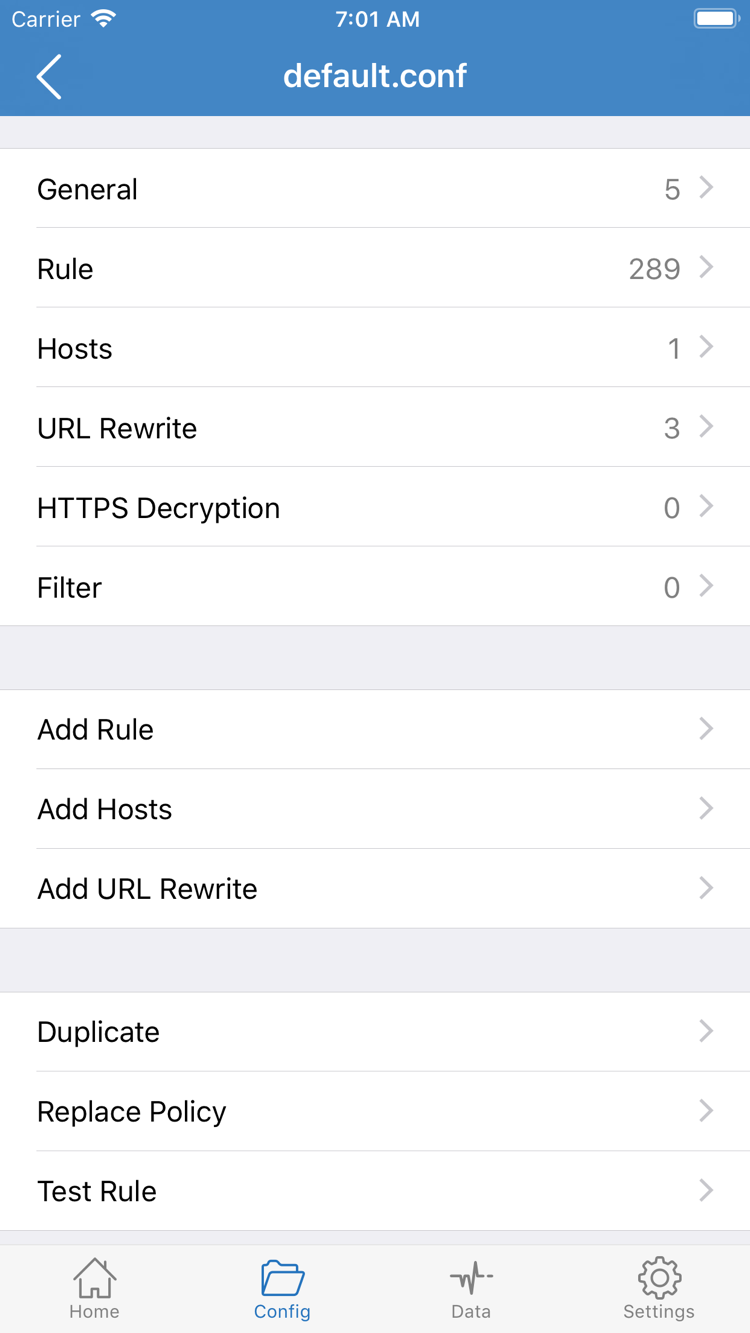
Config を選択したら、画面下部の Config を開いて設定ファイルの一覧を確認します。想定しているファイル名と照らし合わせ、使用中のファイルを確認してください。ファイルを開くと、スクリーンショットのように General、Rule、Hosts などのセクションが表示されます。初回接続の確認に新しいルールを追加する必要はなく、HTTPS Decryption を変更する必要もありません。現在のネットワークにどの設定ファイルが適しているか判断できない場合は、元のファイルを保ち、ルール、名前解決、サーバーを同時に変更しないでください。
同じサーバーで Proxy ではアクセスできるのに Config ではできない場合は、まず対象に適用されるルールを確認してください。たとえば、対象が広い範囲を含むルールに先に一致し、最後の FINAL に到達していない可能性があります。初回接続の確認が目的であれば、まず状況を記録してください。ルールの順序や記述方法は設定ガイドを参照してください。
Home 上部のスイッチをオンにして接続する
Home に戻り、Global Routing に現在表示されているモードを確認してから、SERVER で選択中の項目が先ほどテスト用に用意したサーバーであることを確かめます。スクリーンショット上部の Not Connected は未接続を示します。この行のスイッチをタップし、システムまたはアプリからの応答を待ってください。短時間に何度も切り替えないでください。
初回接続時は、システムから VPN 構成の追加を求められる場合があります。確認画面が、起動したばかりの Shadowrocket からの要求であることを確認して、システムの指示に従って許可してください。デバイスの本人確認を求められた場合は、確認を完了してから Home に戻り、スイッチの状態を確認します。キャンセルした場合は、アプリに戻って接続を再度開始し、確認画面に対応してください。会社や学校が管理するデバイスで VPN 構成の変更が制限されている場合は、管理者に相談し、管理設定を削除しないでください。
スイッチをオンにしてもすぐに戻る場合は、画面のメッセージを記録し、システムの許可が未完了でないか、ほかの VPN 構成が動作していないかを確認してください。既存の接続を業務アクセスに使っている場合は、用途を確認してから対処し、テスト目的で安易に削除しないでください。スイッチがオンのままでも、すべて正常とは限りません。次の手順でサーバーの応答と実際のウェブアクセスを個別に確認します。
サーバーの応答と実際のアクセスを確認する
ネットワークはそのままにして、まず Home 上部のスイッチがオンになっていることを確認し、Connectivity Test をタップして選択中の項目の結果を確認します。テストで応答があったことは、今回の方法で結果を得られたことを示すだけです。任意のウェブサイトにアクセスできることを示すものではなく、遅延の数値をダウンロード速度として扱うこともできません。テストがタイムアウトした場合は、現在のサーバーとテスト方法を記録し、短時間に複数の設定を切り替えないでください。
次にブラウザーを開き、普段アクセスでき、ログインを必要としないウェブページを表示してから、キャッシュではなく新しいリクエストになるよう手動で再読み込みします。Config で直接接続用とプロキシ用のルールを管理している場合は、それぞれの方法で処理されることが分かっているサイトを一つずつ使って比較できます。両方のページが開けば、今回のアクセスが可能だったことを確認できます。ページが読み込めたという事実だけでは、リクエストが指定した経路を通ったとは判断できません。経路を確認する必要がある場合は、現在のバージョンで利用できる Diagnostics の記録を参照し、リクエストと適用されたポリシーを確認してください。
一つの対象だけに失敗する場合は、同じサーバーを使い、別のアクセス可能なページと比較します。両方とも失敗する場合は、可能であれば Shadowrocket をオフにし、直接接続できると確認済みのウェブページで基本ネットワークを確認してください。基本ネットワークにも接続できない場合は、まず Wi-Fi のログインやモバイルデータ通信を確認します。確認が終わったら、テストのために一時的に切り替えたモードを普段使う設定に戻し、もう一度テストしてください。
問題が発生した段階に応じて切り分ける
読み込み後に選択できる項目がない
サブスクリプションリンクを通常のサーバー項目の Host に入力せず、Subscribe から保存したかを確認します。元の情報に戻り、リンクが完全で有効かを確認し、現在のネットワークから読み込めることを確かめてから再試行してください。手動で追加した項目の場合は、Type、ポート、そのプロトコルで必須の項目を確認します。サブスクリプションを読み込めないことと、単一サーバーが使えないことは別の確認事項です。
スイッチがオンにならない、またはオフにしても再接続する
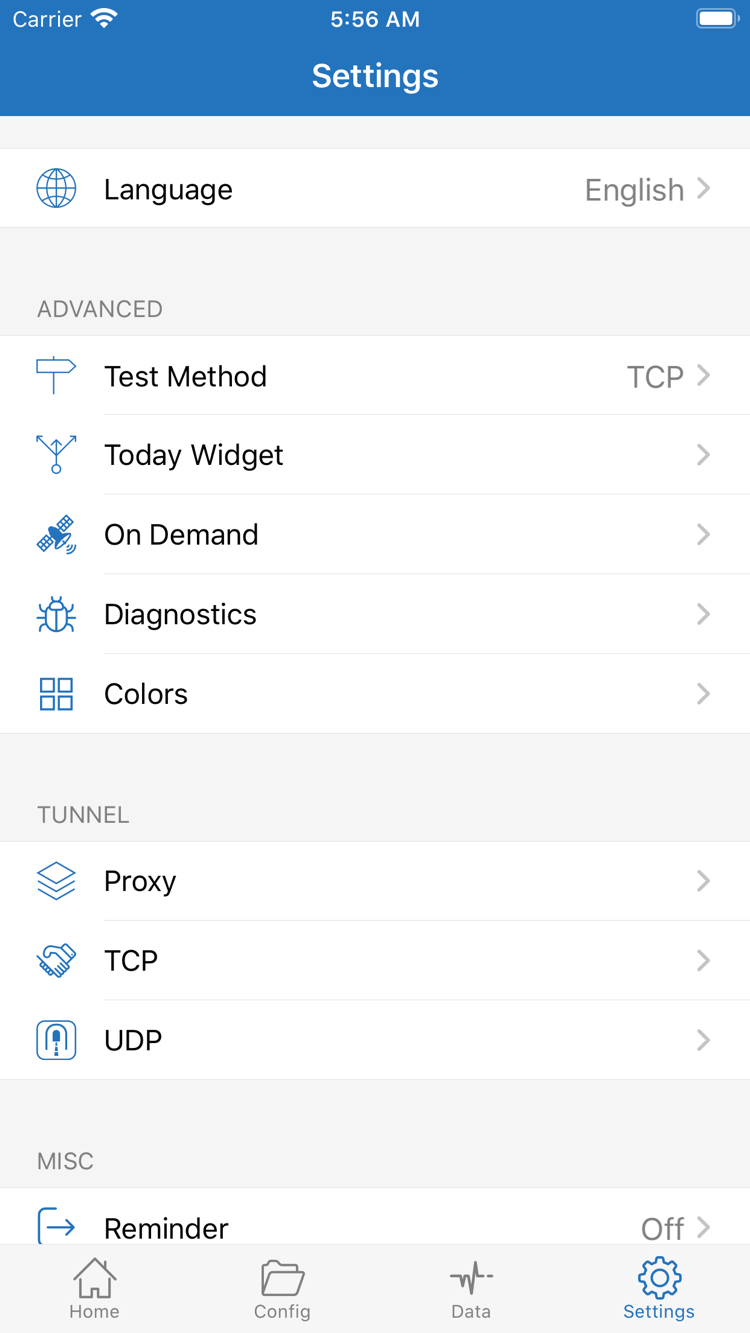
オンにならない場合は、再インストールを急がず、システムの許可を確認してください。手動でオフにした後に再接続する場合は、Settings を開き、On Demand の条件が有効になっているかを確認します。デバイスのポリシー上問題がなければ、元の設定を記録してから関連する条件を一時的に無効にし、手動でスイッチを操作して再テストした後、必要な設定を元に戻してください。
スイッチはオンだがウェブページを読み込めない
まず SERVER で正しい項目を選択していることを確認し、Connectivity Test とウェブページの結果を比較します。テスト結果を比較する必要がある場合は、Settings で Test Method を確認してください。異なる方法の数値を直接比較することはできません。同じ対象に Proxy ではアクセスでき、Config ではできない場合は、まず現在のファイルとルールの順序を確認し、REJECT に一致していないか、想定外の DIRECT で処理されていないかを調べます。記録でドメイン名の解決に失敗したことが分かった場合は、設定ファイルの DNS 設定を確認し、名前解決の失敗をすぐにサーバーのオフラインが原因だと判断しないでください。
トラブル対処では、一度に変更する条件を一つにして、同じウェブページで繰り返し確認してください。問題を記録する場合は、ネットワークの種類、接続モード、失敗した手順、表示された内容を記録します。Diagnostics の記録を共有する前に、サブスクリプションリンク、パスワード、サーバーアドレスなどの機密情報を削除してください。ほかの問題はよくある質問を参照してください。設定項目やルールキーワードの意味が分からない場合は、用語集を確認してください。